
فهرست مطالب (۸ بخش)
خلاصه در یک نگاه
- Veo مدل سازندهٔ ویدیو است؛ Flow محیط کار با مدلها و چیدن صحنههاست.
- Veo 3.1 کلیپ ۴، ۶ یا ۸ ثانیهای با نسبت ۱۶:۹ یا ۹:۱۶ و صدای همزمان میسازد.
- Flow روزانه ۵۰ اعتبار رایگان میدهد، اما ایران در فهرست کشورهای پشتیبانیشده نیست.
- برای شروع یک صحنه و یک حرکت اصلی بخواهید و هر بار فقط یک چیز را اصلاح کنید.
Veo 3 مدل ویدیوساز Google DeepMind است که از متن یا عکس، کلیپ همراه با صدا میسازد. نسخهٔ Veo 3.1 کلیپهای ۴، ۶ یا ۸ ثانیهای تولید میکند. دسترسی آزمایشی گوگل محدود و تابع کشور و شرایط حساب است. در این راهنما، مراحل ساخت ویدیو در ZarinGPT و سه پرامپت آماده را میبینید.
هوش مصنوعی Veo 3 چیست و چه فرقی با Veo 3.1 دارد؟
این مدل متن یا تصویر ورودی را به صحنهای متحرک تبدیل میکند و میتواند صدای متناسب با همان صحنه را هم بسازد. مثلاً برای نمای ساحل، هم حرکت موج و دوربین را توصیف میکنید و هم صدای آب و باد را. این توانایی، ساخت صدا را در همان درخواست ویدیویی ممکن میکند.
Veo 3.1 ادامهٔ همین خانواده است که گوگل آن را با پیروی بهتر از پرامپت و کیفیت بهتر تبدیل عکس به ویدیو معرفی میکند. در این آموزش نام Veo 3 را برای موضوع کلی به کار میبریم، اما مراحل اجرا مربوط به Veo 3.1 است که در فهرست فعلی مدلهای ZarinGPT قرار دارد.
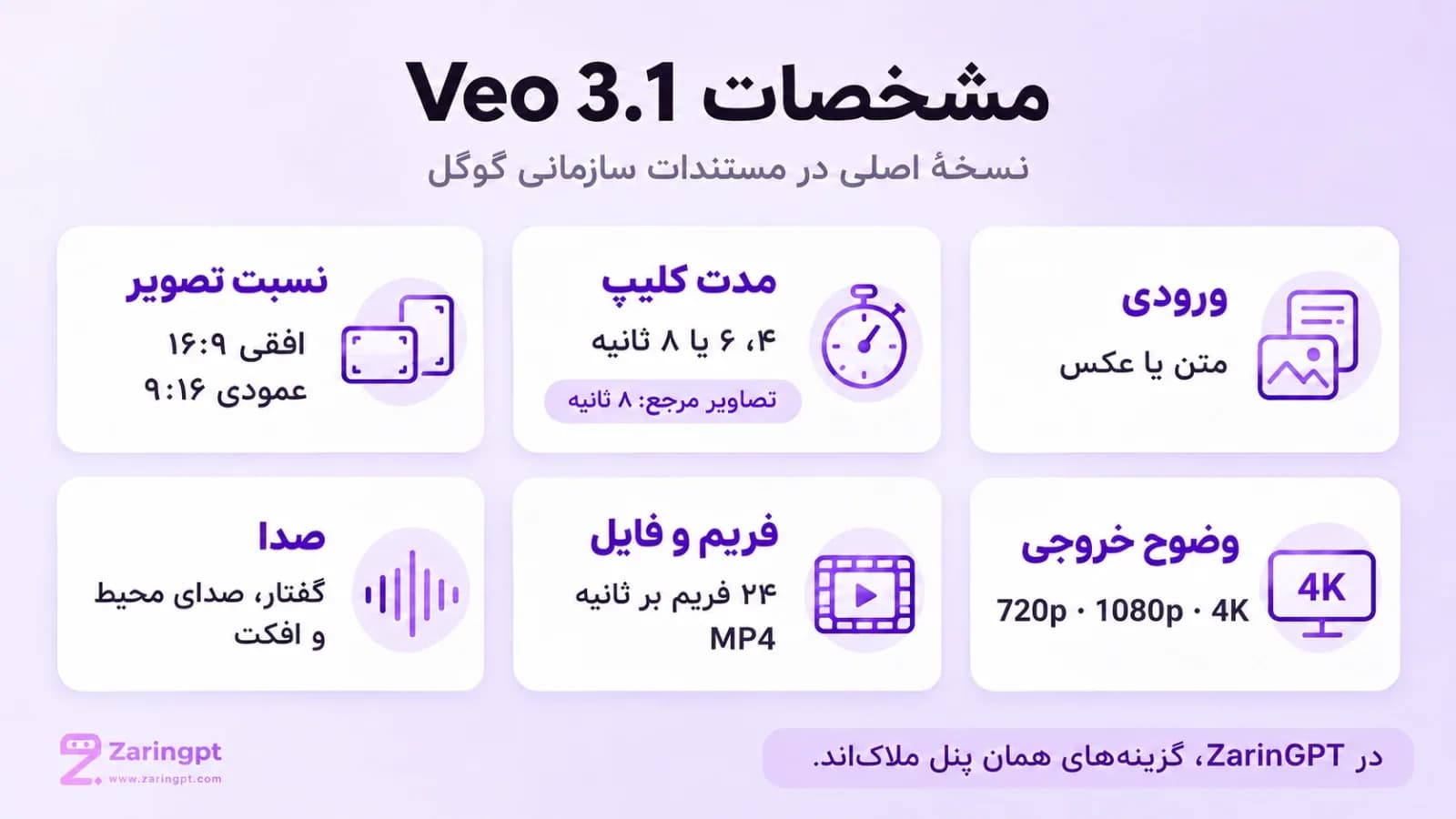
جدول زیر مشخصات نسخهٔ اصلی Veo 3.1 در مستندات سازمانی گوگل را خلاصه میکند. برای انتخاب خروجی در ZarinGPT، گزینههای همان پنل ملاکاند.
| ویژگی | مشخصات Veo 3.1 |
|---|---|
| ورودی | متن یا عکس |
| مدت هر کلیپ | ۴، ۶ یا ۸ ثانیه؛ حالت تصاویر مرجع فقط ۸ ثانیه |
| نسبت تصویر | افقی ۱۶:۹ و عمودی ۹:۱۶ |
| وضوح خروجی | 720p، 1080p و 4K در نسخهٔ اصلی مستندشده |
| نرخ فریم و فایل | ۲۴ فریم بر ثانیه، MP4 |
| صدا | امکان ساخت گفتار، صدای محیط و افکت |
عدد 4K به معنی در دسترس بودن این گزینه در تمام نسخهها و سرویسها نیست؛ در همین مستندات، نسخههای Fast و Lite حداکثر 1080p خروجی میدهند. همین تفاوت دربارهٔ عکس مرجع، فریم آغاز و پایان و ادامه دادن کلیپ هم وجود دارد. برای تشخیص امکاناتی که میتوانید استفاده کنید، نام دقیق نسخه و گزینههای فعال را کنار هم ببینید.
Veo با Google Flow چه تفاوتی دارد؟
Veo موتور ساخت ویدیو است و Flow محیطی است که با آن پروژه میسازید و با مدلها کار میکنید. دسترسی به Veo در یک پلتفرم دیگر به معنی داشتن تمام امکانات Flow نیست. اگر ابزارهای چیدن صحنه و کار با پروژه برایتان مهم است، راهنمای Google Flow را بخوانید. اینجا تمرکز بر ساخت کلیپ با خود مدل است.
آیا Veo 3 رایگان است؟
دسترسی آزمایشی محدود برای حسابهای واجد شرایط وجود دارد. طبق صفحهٔ اعتبار Flow، حسابهای بدون اشتراک روزانه ۵۰ اعتبار دریافت میکنند و اعتبار مصرفنشده به روز بعد منتقل نمیشود. برای استفاده از Flow باید دستکم ۱۸ سال داشته باشید و در کشور پشتیبانیشده باشید. تعداد ویدیو به مدل و تعداد خروجی هر درخواست بستگی دارد. «۵۰ اعتبار» به معنی «۵۰ ویدیو» نیست.
جدول زیر هزینهٔ هر تولید را برای حسابهای غیر Ultra نشان میدهد. برآورد تعداد، فقط حاصل تقسیم ۵۰ اعتبار بر هزینهٔ هر خروجی است و دسترسی قطعی به همهٔ مدلها را وعده نمیدهد.
| مدل در Flow | اعتبار هر خروجی | تعداد قابل پوشش با ۵۰ اعتبار |
|---|---|---|
| Veo 3.1 Lite | ۱۰ | ۵ خروجی |
| Veo 3.1 Fast | ۲۰ | ۲ خروجی و ۱۰ اعتبار باقیمانده |
| Veo 3.1 Quality | ۱۰۰ | اعتبار روزانه بهتنهایی کافی نیست |
هزینه به ازای هر تولید است، پس اگر درخواست شما دو خروجی بسازد، باید هزینهٔ هر دو را حساب کنید. گوگل همچنین اعلام کرده کاربران بدون اشتراک در ساعتهای شلوغ، حدود ۱۴ تا ۱۷ به وقت UTC، ممکن است نتوانند ویدیو بسازند. به همین دلیل مقدار اعتبار و دسترسی فعلی را پیش از ارسال در تنظیمات Flow ببینید.
استفاده از Veo 3 در ایران چه شرایطی دارد؟
ایران در فهرست فعلی کشورهای پشتیبانیشدهٔ Flow نیست و سهمیهٔ روزانه هم این محدودیت را رفع نمیکند. در ZarinGPT دسترسی به مدل با حساب همین پلتفرم و پرداخت ریالی انجام میشود، اما ثبتنام بهتنهایی برای ساخت ویدیو کافی نیست. برای ارسال درخواست ویدیو باید اشتراک فعال و موجودی کافی داشته باشید.
اعتبار Flow در API هم قابل استفاده است؟
اعتبار Flow به API منتقل نمیشود و مسیر دسترسی به مدل در این دو محیط متفاوت است. گوگل نسخههای پیشنمایش Veo 3.1 در Gemini API را در ۲۲ اکتبر ۲۰۲۶ (۳۰ مهر ۱۴۰۵) متوقف کرد و برای ادامهٔ کار، Gemini Omni Flash یا نسخههای پایدار Veo 3.1 در پلتفرم سازمانی خود را پیشنهاد میکند. این تغییر به معنی توقف Veo در همهٔ سرویسها نیست، اما پیش از اجرای آموزشهای قدیمی مبتنی بر شناسههای preview باید وضعیت همان مدل را دوباره بررسی کنید.
آموزش ساخت ویدیو با Veo 3.1 در ZarinGPT
برای اولین تجربه، صحنهای ساده مثل بخار روی فنجان چای یا حرکت آرام دوربین در جنگل انتخاب کنید که بتوان آن را در چند ثانیه نشان داد. این انتخاب بررسی و اصلاح خروجی را آسانتر میکند. برای ساخت همین کلیپ، مراحل زیر را که بر پایهٔ راهنمای رسمی ZarinGPT است دنبال کنید.
۱. حساب را آماده و مدل را انتخاب کنید
با شمارهٔ موبایل وارد حساب شوید و وضعیت اشتراک و موجودی را بررسی کنید. در صفحهٔ چت، منوی «انتخاب مدل» را بزنید و از دستهٔ ویدیو، Veo 3.1 را انتخاب کنید. برای جزئیات ثبتنام و فعال کردن پلن، راهنمای استفاده از ZarinGPT را ببینید.
۲. متن یا عکس شروع را آماده کنید
برای ساخت از صفر، صحنه را در پرامپت توصیف کنید، اما اگر عکس محصول یا منظرهٔ مشخصی دارید، آن را پیوست کنید و توضیح دهید چه چیزی حرکت کند. در حالت عکس به ویدیو، بهجای توصیف دوبارهٔ تمام جزئیات عکس، بیشتر روی حرکت دوربین، سوژه و محیط تمرکز کنید.
۳. مدت، کادر، کیفیت و صدا را تنظیم کنید
تنظیمات ویدیو را بررسی کنید و از گزینههای فعال مدل، مدت و کیفیت را انتخاب کنید. برای استوری کادر عمودی و برای ویدیوی افقی کادر ۱۶:۹ مناسب است. اگر صدا میخواهید، گزینهٔ مربوط را بررسی کنید و صدای دلخواه را در پرامپت هم بنویسید. نوشتن «۸ ثانیه» در متن جای انتخاب مدت در تنظیمات را نمیگیرد.
۴. درخواست را بفرستید و خروجی را بررسی کنید
پیش از ارسال، پرامپت را بخوانید و دستورهای متناقض را حذف کنید. بعد از آماده شدن ویدیو، ابتدا شکل سوژه، سپس حرکت و در پایان صدا را بررسی کنید تا مشخص شود کدام بخش به اصلاح نیاز دارد. اگر فقط حرکت دوربین تند است، همان بخش را تغییر دهید، چون تغییر همزمان نور، سوژه و حرکت، مقایسهٔ دو اجرا را سخت میکند.
۵. نسخهٔ مناسب را دانلود کنید
پس از انتخاب نسخهٔ مناسب، فایل را از خروجی گفتگو دانلود کنید و برای افزودن زیرنویس، لوگو، موسیقی یا ترکیب چند کلیپ از برنامهٔ تدوین کمک بگیرید. راهنمای عمومی ZarinGPT تنظیمات ساخت کلیپ را هم توضیح میدهد، اما حضور نام Veo در فهرست مدلها به معنی دسترسی به همهٔ ابزارهای تدوین و ادامه دادن صحنهٔ Flow نیست.
پرامپت Veo 3 را چطور بنویسیم؟
پرامپت ویدیو باید اتفاق داخل صحنه و حرکت دوربین را روشن کند، به همین دلیل عبارت «یک کلیپ حرفهای بساز» جزئیات کافی در اختیار مدل نمیگذارد. برای توصیف دقیقتر، از چارچوب پیشنهادی گوگل شامل فیلمبرداری، سوژه، حرکت، محیط و سبک کمک بگیرید و صدای دلخواه را در جملهای جدا توضیح دهید.
برای مثال، به جای «فیلم زیبا از چای» بنویسید «نمای نزدیک از فنجان چای روی میز چوبی، بخار آرام بالا میرود، دوربین بهآرامی نزدیک میشود، نور گرم پنجره و صدای آرام محیط». هر جزء باید به تصویر یا صدایی مشخص اشاره کند.
سه عبارت کاربردی برای شروع، static camera برای دوربین ثابت، slow dolly-in برای نزدیک شدن آرام و slow pan برای چرخش آرام دوربین است. اینها دستور متنیاند و دقت اجرای آنها به خروجی مدل بستگی دارد. برای اولین کلیپ فقط یکی را انتخاب کنید. آموزشهای مرتبط را در بخش ساخت تصویر و ویدیو دنبال کنید.
سه پرامپت آماده برای شروع با Veo 3.1
این سه نمونه برای ساخت کلیپ محصول، منظره و متحرکسازی عکس آمادهاند. پیش از اجرا، مدت و نسبت تصویر را در پنل انتخاب کنید و مشخصات سوژه را در متن انگلیسی متناسب با کار خودتان تغییر دهید. سپس میتوانید پرامپت را مستقیم کپی و ارسال کنید.
نمونهٔ اول، کلیپ محصول برای استوری
این صحنه روی بافت سفال و بخار تمرکز دارد و به نمایش نوشته یا چهره نیاز ندارد. کادر عمودی و مدت ۸ ثانیه را، در صورت فعال بودن، انتخاب کنید. برای معرفی برند، لوگو را بعداً در تدوین اضافه کنید.
پرامپت آماده
A single continuous close-up shot of a handmade turquoise ceramic teacup on a dark wooden table. Thin steam rises gently from the hot tea. The camera slowly dollies in. Soft morning window light reveals the ceramic texture. Keep the cup shape consistent throughout the shot. Audio: quiet room ambience and a faint distant bird. No dialogue, no music, no text, no cuts.
پرامپت و مدل در چت ZarinGPT آماده میشود؛ متن را بررسی کنید و ارسال بزنید.
هنگام بررسی خروجی، به ثابت ماندن لبهٔ فنجان و طبیعی بودن بخار توجه کنید. اگر مدل شکل ظرف را تغییر داد، حرکت دوربین را کمتر کنید یا عکس واقعی محصول را مبنا قرار دهید.
نمونهٔ دوم، منظرهٔ سینمایی با صدای محیط
در این نمونه، حرکت آرام دوربین و نور میان درختها موضوع اصلیاند و کادر افقی فضای بیشتری برای نمایش منظره فراهم میکند. با مشخص کردن «بدون موسیقی» در پرامپت، درخواست صدا را روشن نگه میدارید و میتوانید صدای جنگل را جدا ارزیابی کنید.
پرامپت آماده
A single continuous wide shot of a misty Hyrcanian forest at sunrise. The camera tracks forward very slowly along a narrow empty path. Tall trees remain stable while a few foreground leaves move gently in the breeze. Soft sunlight filters through the mist. Natural documentary style. Audio: subtle wind through leaves and distant birds. No people, no dialogue, no music, no text, no cuts.
پرامپت و مدل در چت ZarinGPT آماده میشود؛ متن را بررسی کنید و ارسال بزنید.
هنگام بررسی خروجی، دقت کنید که مسیر ناگهان عوض نشود و تنهٔ درختها در میانهٔ حرکت تغییر شکل ندهد. اگر صحنه شلوغ شد، تعداد عناصر متحرک را کمتر کنید و مثلاً حرکت را به مه یا برگهای نزدیک دوربین محدود کنید.
نمونهٔ سوم، تبدیل عکس کافه به ویدیو
عکسی واضح از میز یا فضای کافه پیوست کنید و در پرامپت توضیح دهید که مدل همان عکس را مبنای صحنه قرار دهد و تغییرها را محدود نگه دارد. اگر در عکس فردی حضور دارد، برای استفاده از تصویر او رضایت داشته باشید.
پرامپت آماده
Use the attached photo as the starting frame. Preserve the composition, furniture, colors, and visible objects. Create a very slow camera push-in with subtle depth. Animate only the existing plant leaves with a gentle breeze. Keep all other objects stationary. Do not add people, objects, signs, or new text. Audio: soft indoor café ambience, no intelligible speech, no music. One continuous shot.
پرامپت و مدل در چت ZarinGPT آماده میشود؛ متن را بررسی کنید و ارسال بزنید.
این بار حفظ چیدمان از شدت حرکت مهمتر است. اگر مدل شیء تازهای اضافه کرد، حرکت را سادهتر کنید و صریحتر بنویسید کدام بخش ثابت بماند. برای تصویر محصول، پیش از انتشار شکل، رنگ و جزئیات آن را با عکس اصلی تطبیق دهید.
اشتباههای رایج و راه اصلاح خروجی
اولین خروجی همیشه نسخهٔ مناسب انتشار نیست. قبل از ساخت دوباره، اشکال را دقیق نامگذاری کنید. سرعت حرکت، تغییر شکل سوژه یا صدای نامناسب هرکدام اصلاح متفاوتی میخواهند.
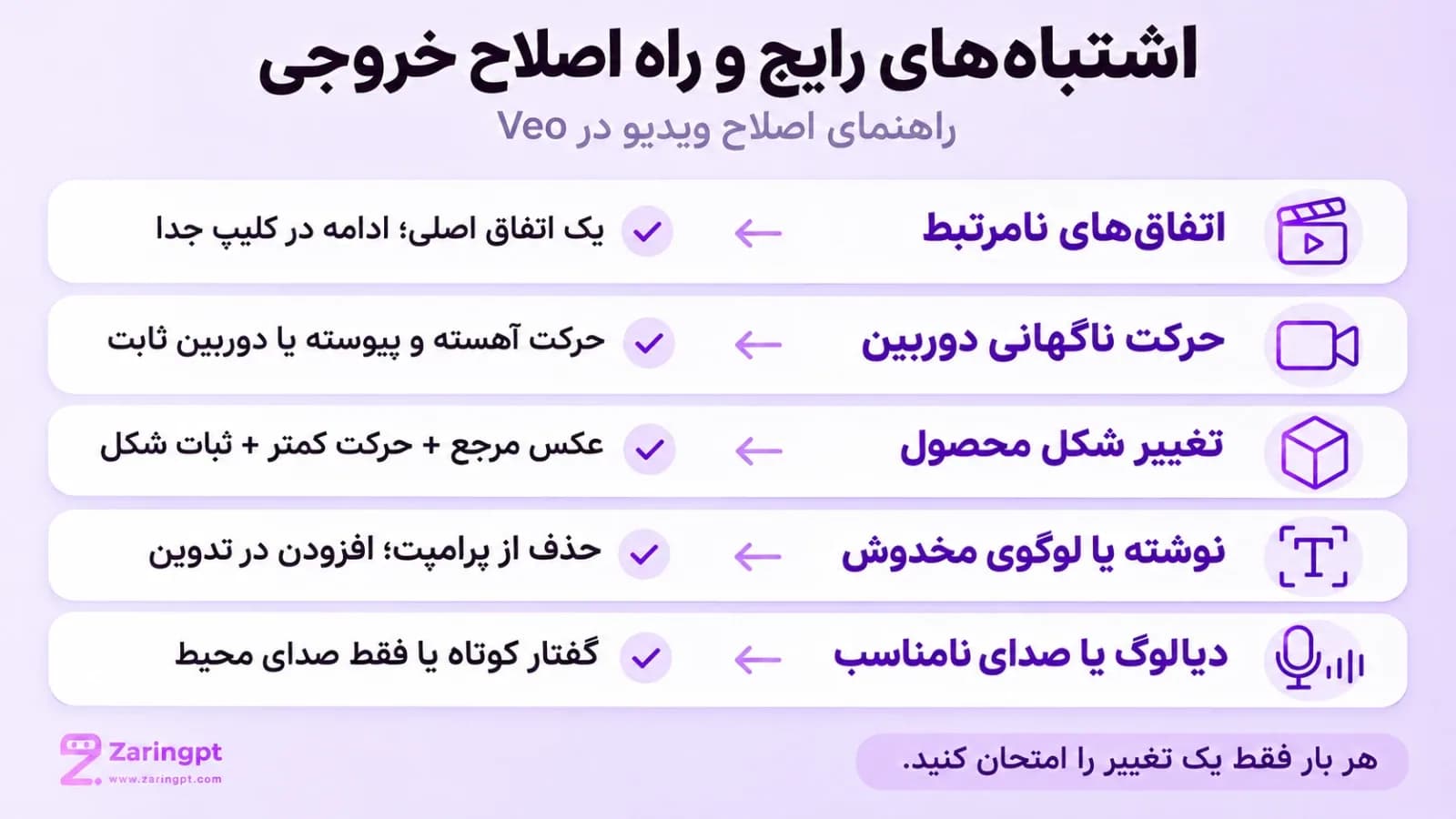
جدول زیر چند راه اصلاح پرامپت را پیشنهاد میکند. نتیجه را دوباره ببینید و از ترکیب چند تغییر بزرگ در یک اجرا پرهیز کنید.
| مشکل | اصلاح پیشنهادی |
|---|---|
| چند اتفاق نامرتبط در کلیپ | فقط یک اتفاق اصلی را نگه دارید و ادامهٔ داستان را جدا بسازید. |
| حرکت تند یا ناگهانی دوربین | حرکت را slow و continuous توصیف کنید یا دوربین ثابت بخواهید. |
| تغییر شکل محصول | عکس مرجع بدهید، حرکت را کم کنید و ثبات شکل را بخواهید. |
| نوشتهٔ ناخوانا یا لوگوی مخدوش | نوشته را از تولید حذف کنید و در تدوین روی ویدیو بگذارید. |
| دیالوگ نامفهوم یا صدای نامناسب | متن گفتار را کوتاه کنید یا ویدیو را بدون دیالوگ و با صدای محیط بسازید. |
گوگل تولید گفتار طبیعی و هماهنگ، بهخصوص جملههای کوتاه، را حوزهای در حال بهبود معرفی میکند، پس هنگام بررسی خروجی، صدا را هم با هدفون بشنوید. اگر به نریشن فارسی دقیق نیاز دارید، میتوانید صدا را جدا تولید و بعد روی کلیپ تدوین کنید.
سؤالات متداول
برای Veo 3 باید انگلیسی بنویسیم؟
گوگل برای نتیجهٔ بهتر در Flow پرامپت انگلیسی پیشنهاد میکند و مستندات سازمانی Veo هم انگلیسی را زبان پرامپت معرفی میکنند. در ZarinGPT میتوانید ایده را فارسی آماده کنید. برای اجرای دقیقتر اصطلاحات دوربین، نسخهٔ انگلیسی روشن و کوتاهی از آن بنویسید.
آیا برای ساخت ویدیو کامپیوتر قوی لازم است؟
مدل در سرویس آنلاین اجرا میشود و نصب کارت گرافیک مخصوص روی دستگاه شما بخشی از این مراحل نیست. برای بررسی خروجی و دانلود فایل، اتصال مناسب و مرورگری که ویدیو را درست پخش کند کافی است.
خروجی Veo واترمارک دارد؟
گوگل میگوید ویدیوهای Veo نشانهٔ نامرئی SynthID دارند تا شناسایی محتوای هوش مصنوعی ممکن باشد. نشان قابلدیدن به سرویس و شرایط خروجی وابسته است. نبود لوگو روی تصویر به معنی نبود نشانهٔ نامرئی نیست.
میتوان از یک شخصیت در چند کلیپ استفاده کرد؟
Veo 3.1 در بعضی مسیرهای رسمی از تصاویر مرجع پشتیبانی میکند، اما باید وجود همان امکان را در سرویس انتخابی بررسی کنید. استفاده از مرجع ثابت و توضیح یکسان کمک میکند. ثبات کامل چهره و لباس را در چند خروجی تضمین نکنید.
چرا مدل بعضی درخواستها را رد میکند؟
گوگل برای ورودی و خروجی فیلترهای ایمنی دارد و Flow هم ساخت ویدیو از چهرههای سرشناس را پشتیبانی نمیکند. پیام خطا را بخوانید و درخواست مجاز را روشنتر بنویسید. عوض کردن عبارتها برای عبور از محدودیت، روش رفع اشکال نیست.
قدم بعدی
برای شروع با Veo 3، یکی از سه صحنهٔ همین راهنما را انتخاب کنید و فقط همان را بسازید. ابتدا شکل سوژه، حرکت و صدا را بررسی کنید و بعد سراغ نسخهٔ نهایی بروید. برای اجرای پرامپت با Veo 3.1، صفحهٔ ساخت ویدیو با هوش مصنوعی و پلنهای ZarinGPT مسیر شروع را در اختیارتان میگذارند.
ZarinGPT از طریق API به مدلها دسترسی میدهد و اشتراک رسمی Google یا Google Flow نیست.
پیشنویس این مطلب با کمک هوش مصنوعی آماده و توسط تحریریه ویرایش و فکتچک شد. مشخصات و شرایط دسترسی بر پایهٔ منابع رسمی، در ۱۴ آبان ۱۴۰۵ بررسی شدهاند.
منابع
- Veo 3.1، قابلیتها، محدودیت گفتار و SynthID — Google DeepMind
- مشخصات نسخههای Veo 3.1 — Google Cloud
- اعتبار روزانه و هزینهٔ تولید در Flow — Google Flow Help
- کشورها و زبانهای پشتیبانیشدهٔ Flow — Google Flow Help
- راهنمای پرامپتنویسی Veo 3.1 — Google Cloud Blog
- وضعیت Veo 3.1 Preview در Gemini API — Google AI for Developers
آخرین بررسی تحریریه: · اگر نسخهٔ مدلها یا قیمتها تغییر کرده باشد، در همین صفحه بهروز میشود.

چیزی که خواندی را با هوش مصنوعی امتحان کن
چت با مدلهای GPT، Claude، Gemini و DeepSeek، ساخت تصویر و ویدیو و تبدیل متن به صدا؛ همه در یک پنل فارسی.