
فهرست مطالب (۱۰ بخش)
- Google Flow چیست و چه فرقی با Veo دارد؟
- مدلهای Google Flow و هزینهٔ اعتبار هر کدام
- قابلیتهای اصلی Google Flow
- دانلود Google Flow؛ نسخهٔ رسمی کدام است؟
- آیا Google Flow رایگان است؟
- آموزش ساخت ویدیو در Google Flow قدم به قدم
- پرامپتنویسی برای ویدیو در Flow و Veo
- استفاده از Google Flow در ایران
- سؤالات متداول
- قدم بعدی
خلاصه در یک نگاه
- Google Flow محیط فیلمسازی است و ویدیو را مدلهای Veo 3.1 و Gemini Omni Flash میسازند.
- کلیپها ۴ تا ۱۰ ثانیهاند و با Extend (فقط Veo 3.1 Lite) تا یک دقیقه یا بیشتر ادامه پیدا میکنند.
- نسخهٔ رسمی فقط وب و اپ اندروید است؛ فایل exe یا apk متفرقه رسمی نیست.
- ایران در فهرست ۱۵۲ کشور Flow نیست و به گفتهٔ گوگل VPN دسترسی را ممکن نمیکند.
Google Flow ابزار فیلمسازی هوش مصنوعی گوگل است که در مرورگر و اپ اندروید کار میکند و از روی متن یا عکس، کلیپهای ویدیویی ۴ تا ۱۰ ثانیهای میسازد. موتور ساخت ویدیو در Flow مدلهای Veo 3.1 و Gemini Omni Flash هستند و کلیپها را میشود پشت هم چید، ادامه داد و به یک صحنهٔ کامل تبدیل کرد. استفاده از Flow اشتراک Google AI و حضور در یکی از ۱۵۲ کشور پشتیبانیشده را میخواهد و ایران در این فهرست نیست.
در این راهنما میبینید Flow دقیقاً چیست، چه فرقی با Veo دارد، کدام مدلها را دارد و هر کدام چقدر اعتبار مصرف میکند، نسخهٔ رسمی آن کجاست و از ایران چه راهی برای کار با Veo 3.1 وجود دارد. همهٔ مشخصات از صفحههای رسمی Google و راهنمای Flow گرفته شده است.
Google Flow چیست و چه فرقی با Veo دارد؟
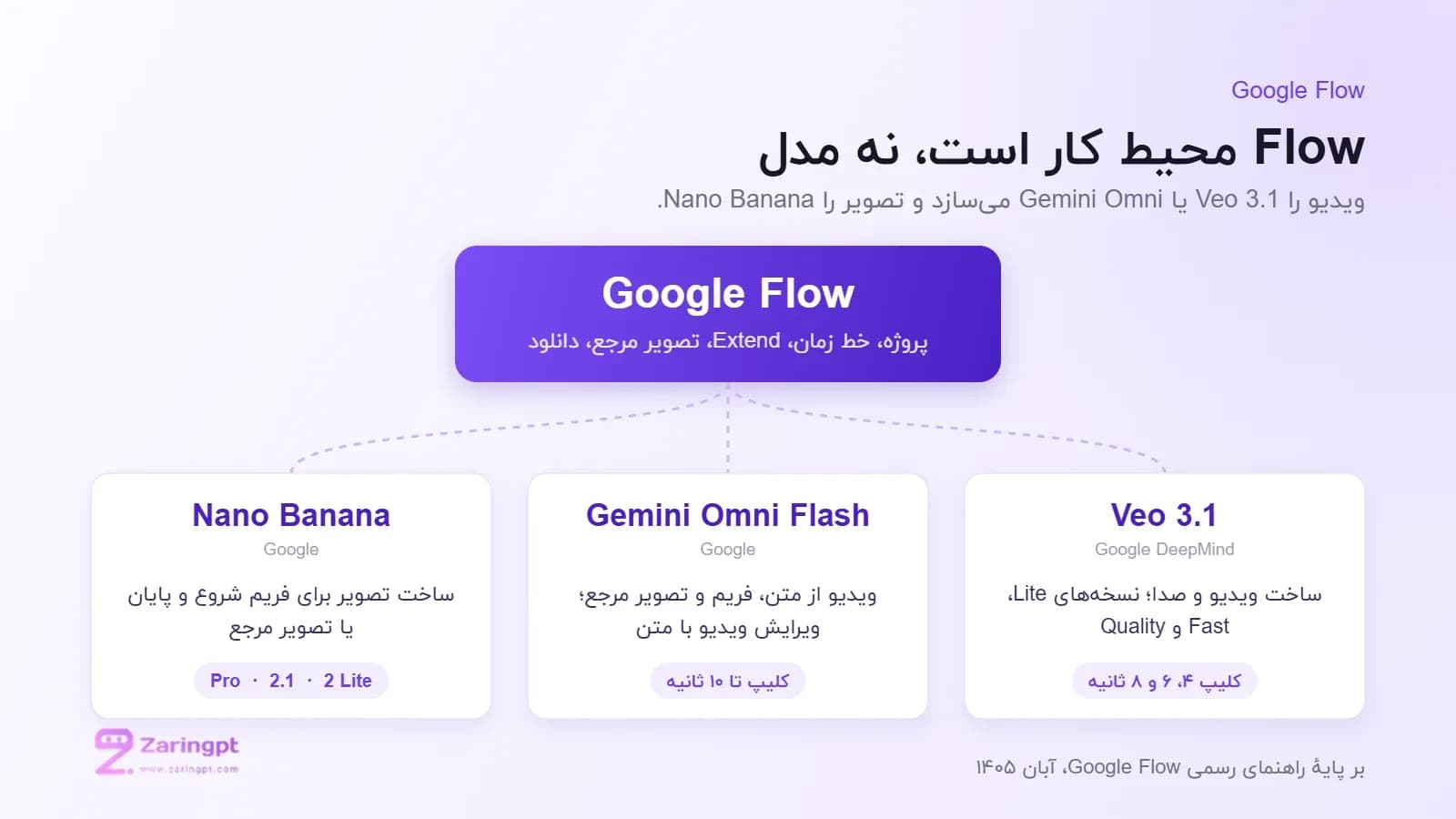
Google Flow را Google Labs ساخته و در اردیبهشت ۱۴۰۴ (مه ۲۰۲۵) با عنوان «ابزار فیلمسازی هوش مصنوعی طراحیشده برای Veo» معرفی شد. Flow خودش مدل هوش مصنوعی نیست؛ محیط کاری است که مدلها را کنار هم میگذارد. شما در Flow پروژه میسازید، کلیپ تولید میکنید، کلیپها را روی خط زمان میچینید و خروجی میگیرید.
تفاوت اصلی را اینطور به خاطر بسپارید:
- Flow: محیط کار و تدوین؛ مثل یک استودیوی کوچک در مرورگر.
- Veo 3.1: مدل ویدیوساز Google DeepMind که تصویر و صدا را با هم میسازد؛ کار با آن را در راهنمای Veo 3 توضیح دادهایم.
- Gemini Omni Flash: مدل جدیدتر گوگل که از اردیبهشت ۱۴۰۵ (مه ۲۰۲۶) به Flow اضافه شد و کلیپ تا ۱۰ ثانیه و ویرایش ویدیو با دستور متنی را پشتیبانی میکند.
- Nano Banana: مدلهای تصویر Gemini که در Flow برای ساخت فریم شروع و پایان یا تصویر مرجع به کار میروند.
گوگل اعلام کرده تا مهر ۱۴۰۴، یعنی پنج ماه بعد از عرضه، بیش از ۲۷۵ میلیون ویدیو در Flow ساخته شده است. در رویداد Google I/O 2026 هم «Flow Agent» معرفی شد که به جای اجرای یک پرامپت در هر بار، کارهای چندمرحلهای و ویرایش گروهی را انجام میدهد. در همان رویداد، Flow Music هم برای ساخت موزیک ویدیو معرفی شد؛ ساخت خود آهنگ را در راهنمای آهنگ بی کلام برای کلیپ توضیح دادهایم.
مدلهای Google Flow و هزینهٔ اعتبار هر کدام
هر بار ساخت ویدیو در Flow «اعتبار» (Credit) مصرف میکند و هزینه به مدل بستگی دارد. جدول زیر از راهنمای رسمی Flow (بررسیشده در ۱۱ آبان ۱۴۰۵) تهیه شده است؛ گوگل یادآوری میکند این هزینهها ممکن است تغییر کنند.
| مدل در Flow | طول کلیپ | قابلیتهای مهم | اعتبار هر ساخت |
|---|---|---|---|
| Veo 3.1 Lite | ۴، ۶ و ۸ ثانیه | متن به ویدیو، فریم به ویدیو، تصویر مرجع، ادامه دادن کلیپ | ۱۰ (برای Ultra: ۵) |
| Veo 3.1 Fast | ۴، ۶ و ۸ ثانیه | متن به ویدیو، فریم به ویدیو، تصویر مرجع | ۲۰ (برای Ultra: ۱۰) |
| Veo 3.1 Quality | ۴، ۶ و ۸ ثانیه | متن به ویدیو، فریم به ویدیو؛ بالاترین کیفیت | ۱۰۰ |
| Gemini Omni Flash 1.1 | ۴، ۶، ۸ و ۱۰ ثانیه | متن، فریم و تصویر مرجع به ویدیو، ویرایش ویدیو با متن | ۷ تا ۱۵ در کیفیت 720p |
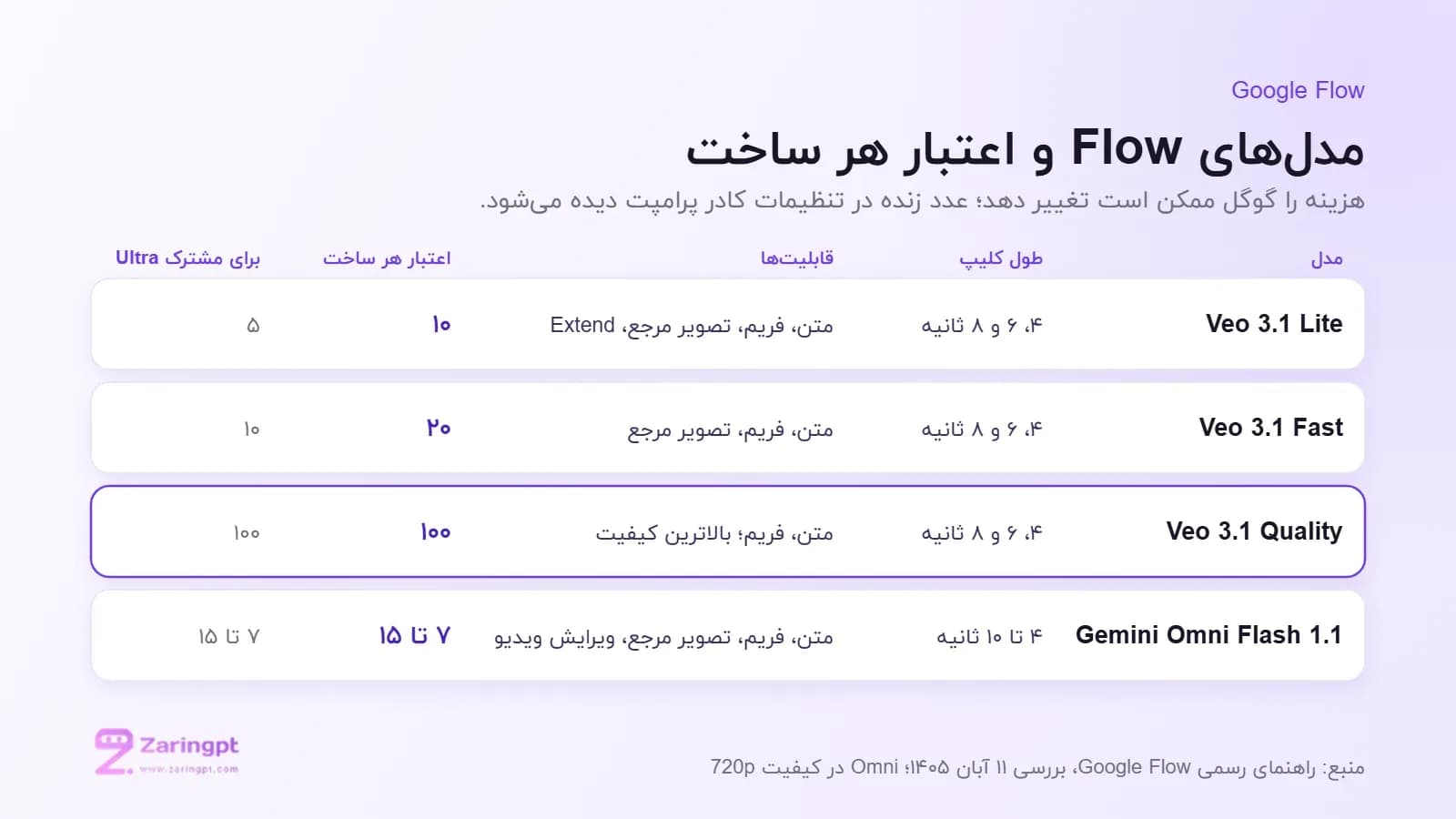
دو نکته در انتخاب مدل مهم است. اول اینکه Veo 3.1 Quality پنج برابر Fast اعتبار میخواهد؛ بهتر است ایده را با Fast یا Lite امتحان کنید و نسخهٔ نهایی را با Quality بسازید. دوم اینکه طبق راهنمای Flow، فقط Veo 3.1 Lite میتواند کلیپهای ۸ ثانیهای را ادامه دهد؛ حتی کلیپی که با Fast یا Quality ساختهاید.
قابلیتهای اصلی Google Flow
قابلیتهای Flow به شما اجازه میدهد به جای یک کلیپ تکی، یک صحنهٔ پیوسته بسازید:
- متن به ویدیو (Text to Video): صحنه را با کلمات توصیف میکنید. در Veo 3.1 میتوانید صدای محیط، افکت و دیالوگ را هم در توضیح بیاورید.
- فریم به ویدیو (Frames to Video): یک تصویر شروع، و در صورت نیاز تصویر پایان، میدهید و مدل حرکت بین آنها را میسازد. فریم پایان طبق راهنما فقط در نسخهٔ وب در دسترس است.
- تصویر مرجع (Ingredients to Video): چند تصویر از شخصیت، شیء یا سبک میدهید تا ظاهرشان در کلیپهای مختلف ثابت بماند.
- ادامه دادن (Extend): کلیپ را بر اساس ثانیهٔ آخرش ادامه میدهد. گوگل میگوید با این روش ویدیوهای یک دقیقه یا بیشتر ساخته میشود.
- ویرایش ویدیو با متن: با Gemini Omni Flash یک ویدیو را میدهید و تغییر را با جمله میخواهید.
- چیدن صحنه: کلیپها روی خط زمان کنار هم قرار میگیرند و میتوانید ترتیب و طولشان را تغییر دهید.
در اطلاعیهٔ مهر ۱۴۰۴، گوگل اضافه شدن صدا به فریم به ویدیو، تصویر مرجع و Extend را «آزمایشی» معرفی کرده است. پس اگر صدای کلیپ ادامهدادهشده با بخش قبلی کاملاً یکی نبود، طبیعی است.
کیفیت خروجی: 720p، 1080p یا 4K؟
کیفیت پیشفرض ساخت در Flow برای Gemini Omni، 720p است و نسخهٔ پیشنویس 360p با نصف اعتبار هم وجود دارد. طبق صفحهٔ اعتبارهای Flow، ارتقای ویدیو به 1080p برای مشترکان Plus، Pro و Ultra رایگان است و ارتقا به 4K فقط برای مشترکان Ultra و با ۵۰ اعتبار انجام میشود. Google DeepMind هم Veo 3.1 را مدلی با خروجی 1080p و 4K معرفی کرده است.
همهٔ خروجیهای Veo، Omni و Nano Banana یک واترمارک نامرئی به نام SynthID دارند که هوش مصنوعی بودن محتوا را قابل تشخیص میکند. واترمارک قابلدیدن را از منوی پروفایل در Flow میشود روشن یا خاموش کرد، جز در هند، کره جنوبی و ویتنام که خودکار اعمال میشود.
دانلود Google Flow؛ نسخهٔ رسمی کدام است؟
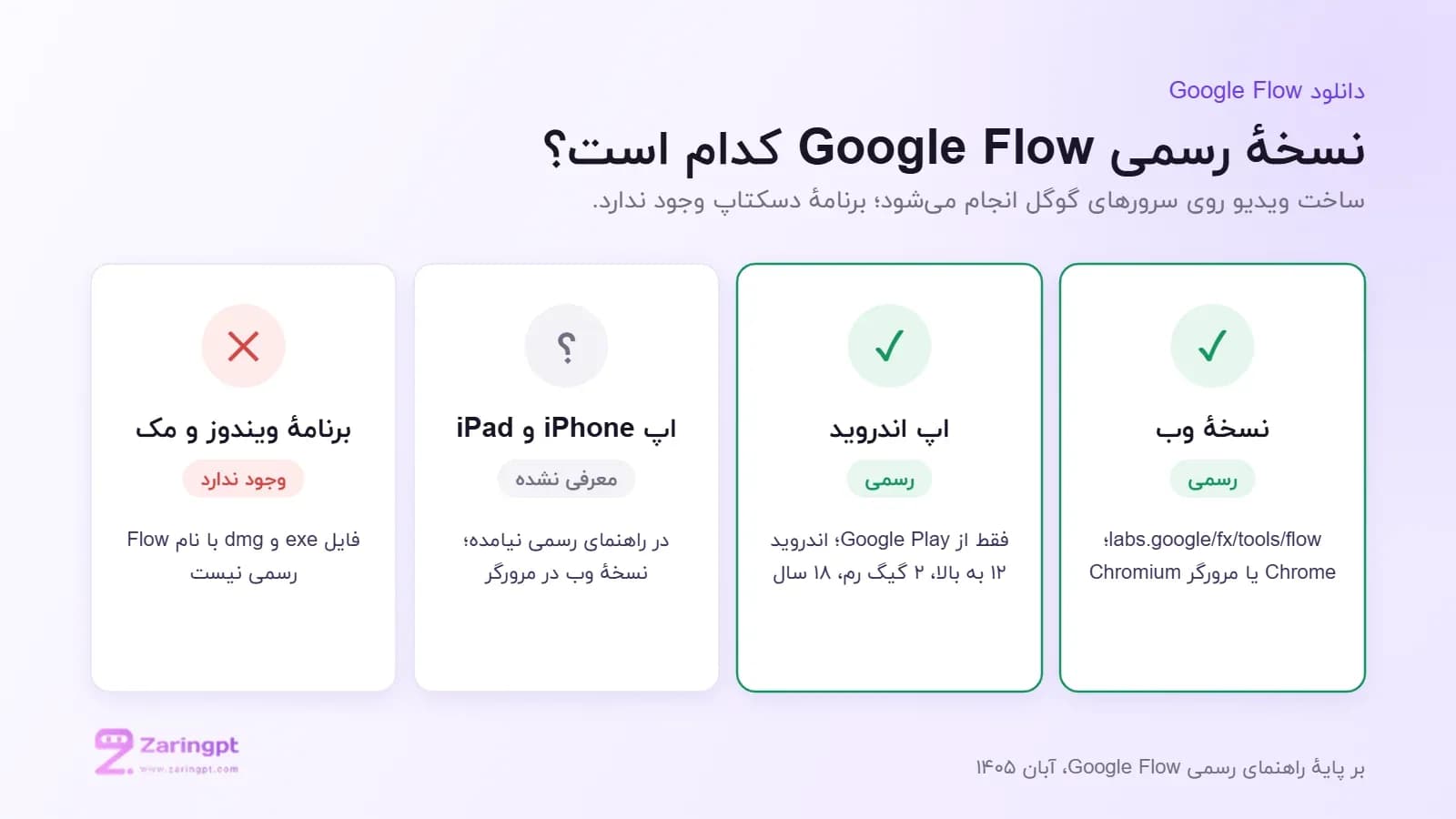
عبارت «دانلود google flow» جزو پرجستوجوترین سؤالهای این ابزار است. Flow دو نسخهٔ رسمی دارد: نسخهٔ وب در نشانی labs.google/fx/tools/flow و اپ اندروید در Google Play. گوگل در راهنمای Flow اپ iOS یا برنامهٔ ویندوز و مک معرفی نکرده است و برای دسکتاپ، مرورگرهای Chromium مثل Chrome را پیشنهاد میکند.
| نسخه | وضعیت رسمی | پیشنیاز |
|---|---|---|
| وب (دسکتاپ) | رسمی | مرورگر Chrome یا مرورگر Chromium، اشتراک Google AI |
| اپ اندروید | رسمی، در Google Play | اندروید ۱۲ به بالا، دستکم ۲ گیگابایت رم، سن ۱۸ سال با تأیید |
| اپ iPhone و iPad | در راهنمای رسمی معرفی نشده | — |
| برنامهٔ ویندوز و مک (exe/dmg) | وجود ندارد | — |
آیا Google Flow رایگان است؟
نه به شکل کامل. طبق راهنمای Flow، برای دسترسی کامل اشتراک Google AI Plus، Pro یا Ultra لازم است. صفحهٔ اعتبارهای Flow برای امتحان کردن، روزانه ۵۰ اعتبار هم به کاربران بدون اشتراک میدهد که به روز بعد منتقل نمیشود.
| حساب | اعتبار Flow |
|---|---|
| بدون اشتراک | ۵۰ اعتبار در روز |
| Google AI Plus | ۵۰ در روز + ۲۰۰ در ماه |
| Google AI Pro | ۵۰ در روز + ۱٬۰۰۰ در ماه |
| Google AI Ultra (۱۰۰ دلاری) | ۵۰ در روز + ۱۰٬۰۰۰ در ماه |
| Google AI Ultra (۲۰۰ دلاری) | ۵۰ در روز + ۲۵٬۰۰۰ در ماه |
برای مقایسه: با ۵۰ اعتبار روزانه میشود دو کلیپ با Veo 3.1 Fast یا پنج کلیپ با Veo 3.1 Lite ساخت، اما یک کلیپ Quality (۱۰۰ اعتبار) نه.
آموزش ساخت ویدیو در Google Flow قدم به قدم
این مراحل بر اساس راهنمای رسمی Flow نوشته شده و برای کاربری است که در یکی از کشورهای پشتیبانیشده حساب و اشتراک دارد:
- ورود: نشانی
labs.google/fx/tools/flowرا در Chrome باز کنید و با حساب Google وارد شوید. - پروژهٔ جدید: گزینهٔ New project را بزنید. پروژهها ذخیره میشوند و بعداً میتوانید ادامهشان دهید.
- انتخاب حالت: کنار کادر پرامپت، بین متن به ویدیو، فریم به ویدیو و تصویر مرجع یکی را انتخاب کنید. برای فریم و تصویر مرجع، عکس را آپلود کنید یا با Nano Banana همانجا بسازید.
- انتخاب مدل و طول: از تنظیمات کادر پرامپت، مدل (Lite، Fast، Quality یا Omni) و طول کلیپ را انتخاب کنید. هزینهٔ اعتبار هر گزینه همانجا نمایش داده میشود.
- نوشتن پرامپت: صحنه، حرکت دوربین، نور و صدا را توصیف کنید و دکمهٔ ارسال را بزنید.
- ساخت صحنه: کلیپ مناسب را به صحنه اضافه کنید، با Extend ادامهاش دهید و ترتیب و طول کلیپها را روی خط زمان تنظیم کنید.
- خروجی: در صورت نیاز ویدیو را به 1080p یا (برای Ultra) 4K ارتقا دهید و دانلود کنید.
پرامپتنویسی برای ویدیو در Flow و Veo
پرامپت ویدیو با پرامپت عکس یک فرق اصلی دارد: باید حرکت را هم توصیف کنید. اصول پایه همان فرمولی است که در راهنمای پرامپت عکس توضیح دادهایم؛ سوژه، جزئیات، نور، لنز و سبک. برای ویدیو سه چیز به آن اضافه کنید:
- حرکت دوربین با اصطلاح سینمایی: مثل slow dolly-in (نزدیک شدن آرام)، pan left (چرخش به چپ) یا tracking shot (دنبال کردن سوژه).
- اتفاقِ داخل کلیپ: در ۴ تا ۸ ثانیه فقط یک اتفاق اصلی بگذارید؛ چند حرکت متناقض در یک کلیپ نتیجه را خراب میکند.
- صدا: صدای محیط، افکت یا دیالوگ را جدا بنویسید؛ مثلاً ambient sound of ocean waves.
یک نمونهٔ کامل:
قطبنمای قدیمی کنار ساحل در غروب
Cinematic slow dolly-in shot of an antique brass compass lying on wet dark sand, gentle sea waves with white foam reaching it, warm orange sunset light reflecting on the brass, shallow depth of field. Ambient sound of ocean waves and soft wind. No text.
پرامپت و مدل در چت ZarinGPT آماده میشود؛ متن را بررسی کنید و ارسال بزنید.
استفاده از Google Flow در ایران
ایران در فهرست ۱۵۲ کشوری که گوگل برای Flow اعلام کرده نیست. راهنمای Flow صریحاً میگوید «VPN دسترسی در مناطق پشتیبانینشده را ممکن نمیکند». خرید اشتراک Google AI هم کارت پرداخت ارزی میخواهد. پس استفادهٔ پایدار از خود Flow برای کاربر ساکن ایران عملاً ممکن نیست.
اگر هدف شما ساخت کلیپ با Veo 3.1 است و نه خود محیط Flow، مدل Veo 3.1 در فهرست مدلهای ZarinGPT هست و با پرداخت ریالی در دسترس است. فرق این دو را بدانید:
| Google Flow | Veo 3.1 در ZarinGPT | |
|---|---|---|
| دسترسی از ایران | ممکن نیست | با حساب ZarinGPT |
| پرداخت | اشتراک دلاری Google AI | ریالی |
| کار اصلی | ساخت کلیپ + چیدن صحنه و Extend | ساخت کلیپ از متن، با تنظیم مدت، نسبت تصویر، کیفیت و صدا |
| مدلهای ویدیو | Veo 3.1 و Gemini Omni Flash | Veo 3.1، Kling v3.0 Pro، Seedance 2.5، Runway Gen 4.5 و چند مدل دیگر |
ZarinGPT محیط تدوین Flow را ندارد؛ کلیپها را جدا میسازید و برای چیدنشان از یک برنامهٔ تدوین استفاده میکنید.
سؤالات متداول
آیا Google Flow اپلیکیشن آیفون دارد؟
راهنمای رسمی Flow فقط اپ اندروید (در Google Play) و نسخهٔ وب را معرفی کرده است. روی iPhone و iPad میتوانید نسخهٔ وب را در مرورگر باز کنید، هرچند گوگل کار با دسکتاپ را پیشنهاد میکند.
هر ویدیوی Google Flow چند ثانیه است؟
کلیپهای Veo 3.1 در Flow ۴، ۶ یا ۸ ثانیهاند و Gemini Omni Flash کلیپ ۱۰ ثانیهای هم میسازد. با قابلیت Extend، که فقط Veo 3.1 Lite انجامش میدهد، میشود کلیپ را ادامه داد و ویدیوی یک دقیقه یا بیشتر ساخت.
ویدیوهای Google Flow واترمارک دارند؟
همهٔ خروجیها واترمارک نامرئی SynthID دارند. واترمارک قابلدیدن را از منوی پروفایل میشود خاموش کرد، جز در هند، کره جنوبی و ویتنام که خودکار اعمال میشود.
Google Flow به چه سیستمی نیاز دارد؟
ساخت ویدیو روی سرورهای گوگل انجام میشود و کامپیوتر قوی لازم نیست. گوگل مرورگر Chrome یا مرورگرهای Chromium روی دسکتاپ را پیشنهاد میکند؛ اپ اندروید هم اندروید ۱۲ و دستکم ۲ گیگابایت رم میخواهد.
فرق Google Flow با Gemini چیست؟
اپ Gemini دستیار همهکاره است و ساخت ویدیو یکی از کارهای آن است. Flow مخصوص فیلمسازی است و ابزارهای چیدن صحنه، ادامه دادن کلیپ و تصویر مرجع را دارد.
قدم بعدی
اگر در یکی از کشورهای پشتیبانیشده هستید، کار با Flow را با ۵۰ اعتبار روزانه و مدل Veo 3.1 Lite یا Fast شروع کنید. اگر در ایران هستید، پرامپت نمونهٔ همین راهنما را روی Veo 3.1 در ZarinGPT امتحان کنید؛ مدلها و قیمتها را در پلنهای ZarinGPT ببینید.
پیشنویس این مطلب با کمک هوش مصنوعی آماده و توسط تحریریه ویرایش و فکتچک شد.
منابع
آخرین بررسی تحریریه: · اگر نسخهٔ مدلها یا قیمتها تغییر کرده باشد، در همین صفحه بهروز میشود.

چیزی که خواندی را با هوش مصنوعی امتحان کن
چت با مدلهای GPT، Claude، Gemini و DeepSeek، ساخت تصویر و ویدیو و تبدیل متن به صدا؛ همه در یک پنل فارسی.